

パルワールドとは?
パルワールドは2024年1月19日に早期アクセスで発売されたゲームで、既に800万本(1月31日時点)購入されており、大人気のゲームになっています!
パルワールドサーバーとは?
パルワールドのサーバーは家族や友達とマルチプレイをすることができます。マルチプレイしたい方はこれから紹介する国内最安値でパルワールドサーバーを立てられるSwordHostがおすすめです。
この記事の通りに進めれば誰でも立てることができます!
パルワールドサーバーの立て方
まずパルワールドサーバーを立てる方法は2つあります。
・自分のPCでサーバーを立てる
(知識のない方は難しい)
・レンタルサーバー利用する
(誰でも簡単に立てられるので、おすすめ)
自分のPCをサーバーとして利用
パルワールドサーバーは自分のPCでも立てることができますが、おすすめしません。その理由を踏まえたメリットとデメリットを以下にまとめてみました。
メリット
・月々のサーバー代がかからない
デメリット
・電気代がかかる
・サーバーの構築が難しい
・専門的な知識が必要
・セキュリティリスクに伴う
・何かあったときに自分で治す必要がある
自分のPCでサーバーを立てると月々のサーバーはかかりませんが、デメリットの電気代がかかり、サーバーの構築も自分でする必要があるので、自分のPCの電気代を払うなら、月々固定の料金を支払いセキュリティ対策やサポートをしっかりしているレンタルサーバーがおすすめです。
レンタルサーバー利用
パルワールドサーバーを立てるときにレルタルサーバーで立てることで、以下のようなメリットとデメリットがあります。
メリット
・24時間いつでもサーバーに参加できる
・セキュリティのリスクが低い
・困ったときに問い合わせできるサポートがある
・サーバーの構築が不要
デメリット
・サーバー代がかかる
レルタルサーバーを利用することで、自分のPCでサーバーを立てるよりもメリットが大きいことが分かりましたでしょうか、この方法でサーバーに24時間入ることができ、自分でサーバーを構築せずにサーバーを立てられるメリットがあります。
SwordHostでパルワールドサーバーを立てよう!
- ステップ1プランを選択
用途にあったプランを選択してください。
- ステップ2パネルにログイン
メールにパネルにログイン用メールが来ます。
- ステップ3サーバーを起動
サーバーは既に自動構築されているので、Eulaに同意し起動させる。
- ステップ4サーバーに参加
フレンドなどにサーバーのアドレスを伝えサーバーにフレンドが参加することができます。
パルワールドサーバーを立てるならSwordHostがおすすめです。
SwordHostとはマイクロソフトサーバーや、パルワールドサーバーを提供しているレルタルサーバーを提供している格安でサーバーを立てることができるサービスです。SwordHostがおすすめな理由を以下にまとめてみました。
SwordHostがおすすめな理由
・とにかく価格が安い
・価格が安いのに他社よりもCPU性能が非常高い
・プランを簡単に変更できる
・コントロールパネルの操作が簡単
・サーバーへのDDoS攻撃からサーバーを保護している
・サポートが充実している
SwordHostがおすすめな理由として価格が安い、CPU性能が高くサポートをしっかりしているところです。
実際に他社と比べどれだけ安いのかを比較してみました。
| 月額 | SwordHost | A社 | B社 |
| 価格 | 3500円 | 10,720円 | 9,750円 |
| コア数 | 6コア | 6コア | 8コア |
| メモリ | 16GB | 16GB | 16GB |
SwordHostが他社と比較してとても安いことが分かると思います。今回の記事ではSwordHostでパルワールドサーバーの立て方を紹介します。
プランを選択
まず、サーバーを立てるにはプランを選択します。
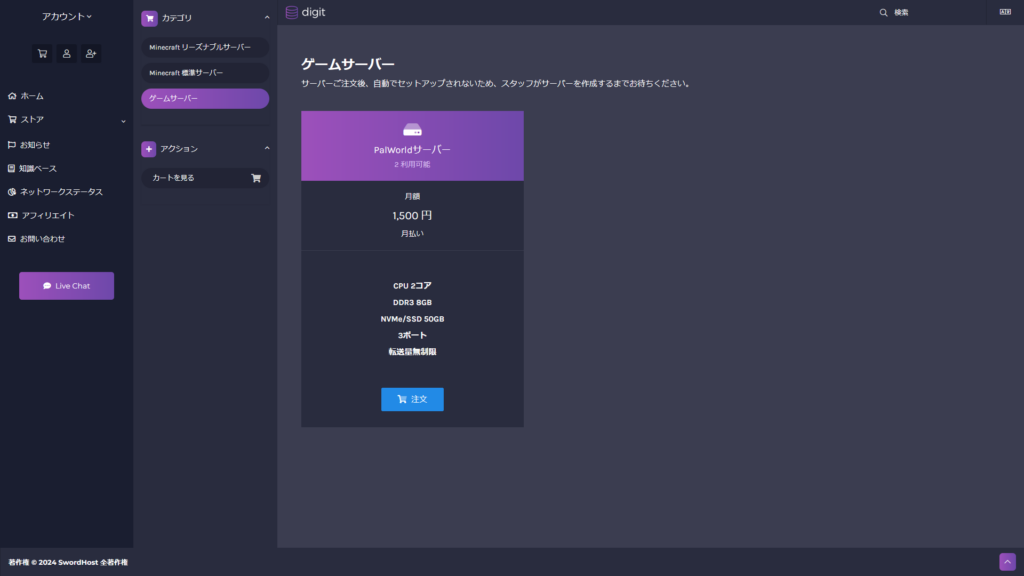
プランは8GBと16GBを選択することができます。
メモリ多さの選び方は以下の表を参考にすることをおすすめします。
また、2コアと4コア,6コアの価格表を作成しました。
メモリは実際にサーバーを立ててみて実際の
メモリの使用率を見てからプランを決めるのをおすすめします。
2コアの場合
| 価格 | コア数 | プラン | 説明 |
| 1500円 | 2コア | 8GBプラン | 8GBプランでもプレイは可能ですが、 16GBの選択をおすすめします。 |
| 2500円 | 2コア | 16GBプラン | 16GBでは少人数で 遊ぶ分には快適に遊ぶことができます。 |
4コアの場合
| 価格 | コア数 | プラン | 説明 |
| 2000円 | 4コア | 8GBプラン | 8GBプランでもプレイは可能ですが、 16GBの選択をおすすめします。 |
| 3000円 | 4コア | 16GBプラン | 16GBでは少人数で 遊ぶ分には快適に遊ぶことができます。 |
6コアの場合
| 価格 | コア数 | プラン | 説明 |
| 2000円 | 6コア | 8GBプラン | 8GBプランでもプレイは可能ですが、 16GBの選択をおすすめします。 |
| 2500円 | 6コア | 16GBプラン | 16GBでは少人数で 遊ぶ分には快適に遊ぶことができます。 |
注意
・2コア 8GBでもサーバーは立てることは可能ですが、
4コア 16GB以上にすることをおすすめします。(パルワールド公式より)
今回は例として、4コア 16GBプランでサーバーを立てます。
プランの下にある「注文」を押すと以下のような画面が表示されます。
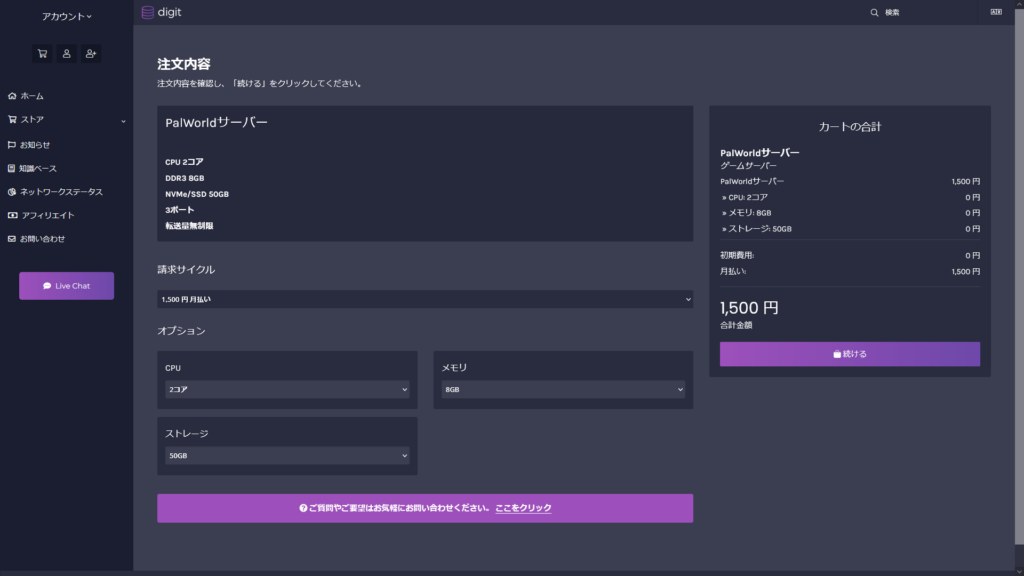
ストレージ
ストレージ
・ストレージは標準で50GBです。50GBでもサーバーは稼働しますが、ストレージが徐々に埋まってくるため長時間サーバーを稼働させ入る場合は100GBにすることをおすすめします。
| ストレージ | 価格 | 説明 |
| 10GB | 無料 | 最初は10GBで十分な容量です。 |
| 20GB | 150円 | 容量が埋まってきたら埋まってきたらアップグレードすることをおすすめします。 |
| 30GB | 200円 | 容量が埋まってきたら埋まってきたらアップグレードすることをおすすめします。 |
| 40GB | 250円 | 容量が埋まってきたら埋まってきたらアップグレードすることをおすすめします。 |
| 50GB | 300円 | 容量が埋まってきたら埋まってきたらアップグレードすることをおすすめします。 |
オプションの選択が終わったら、続けるを押してください。
以下のような画面が表示されたら
オプション・お支払い金額を確認し、「お支払い」を押してください。
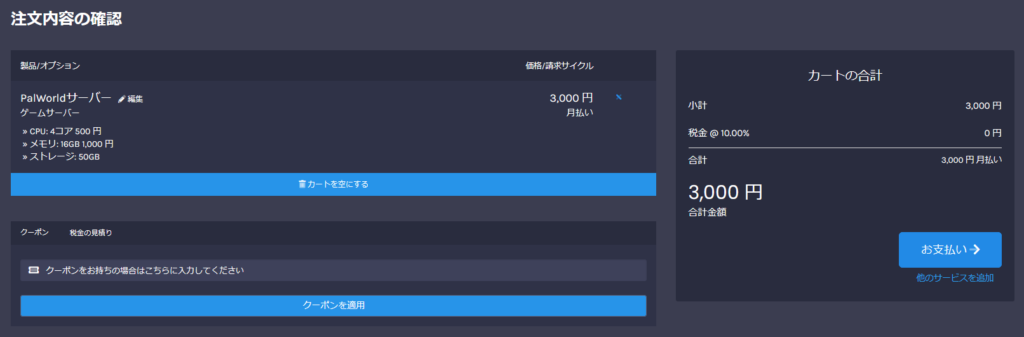
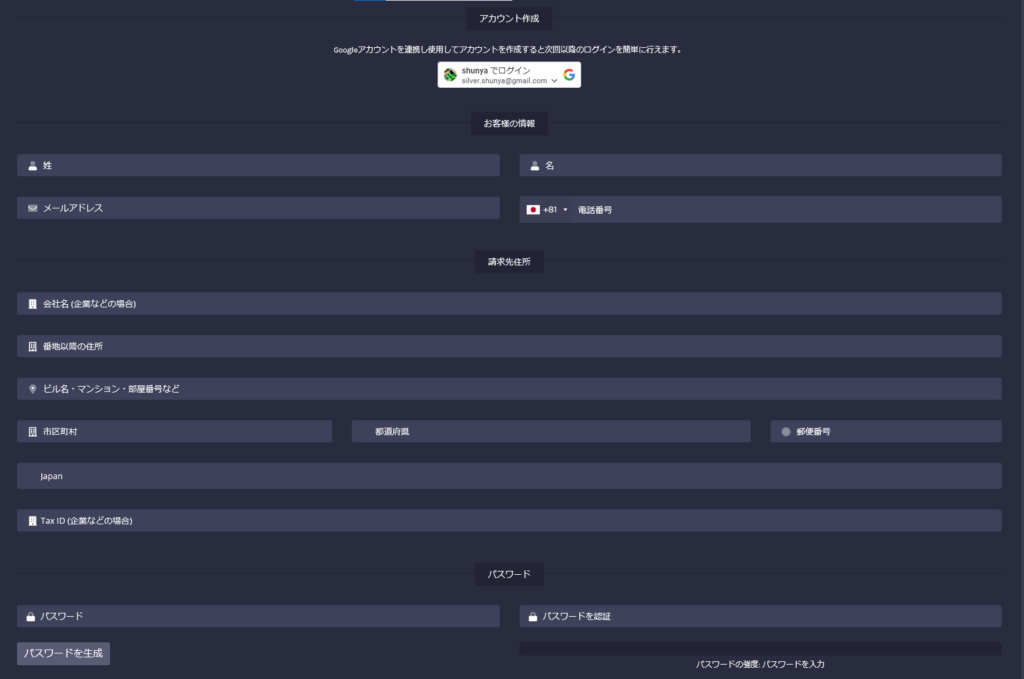
アカウントを作成
フォームにアカウント情報を入力してください。フォームに情報を入力し終わったらパスワードを設定してください。
お支払い
次にサーバーの代金の支払いを行います。

対応しているお支払い方法は、カード,PayPal,SwordHostクレジットに対応しています。
SwordHostクレジットとは?
SwordHostクレジットはカード,PayPalで支払いが行えない方向けのものです。
SwordHostクレジットは以下でクレジットを販売しています。

| クレジット | 価格 |
| 150円分 | 150円 |
| 350円分 | 350円 |
| 550円分 | 550円 |
| 1000円分 | 1000円 |
| 2000円分 | 2000円 |
SwordHostクレジットは以下のお支払い方法に対応しています。
| お支払い方法 | 手数料 | 説明 |
| コンビニ決済 | 300円 | ファミリーマート、ローソン、ミニストップ セレクトマート、デイリーヤマザキで支払い可能 |
| キャリア決済 | 300円 | 月々の通信料金と合算してお支払い可能 |
| 銀行振込 | 各銀行所定の手数料 | 国内の各銀行からお振込にてお支払い可能 |
| ペイディ | 銀行振替:無料 コンビニ:390円 | 口座振替またはコンビニで支払い可能 |
| PayPal | 0円 | カード、Paypal残高で支払い可能 |
| PayPay | 0円 | PayPay残高で支払い可能 |
| 楽天ペイ | 0円 | カード、楽天ポイントで支払い可能 |
購入が完了したら、スタッフがクレジットを追加してくれるまでお待ちください。
また、ストアにアカウントが無い場合はクレジットを追加できませんので、必ずストアのアカウントを作成しておいてください。
注文を確定

利用規約に同意し、注文を確定を押してください。
パネルにログイン
お支払いが完了したら、ストアアカウントに登録されたメールアドレス宛に件名がAccount CreatedというメールからSetup Your Accountを押し、アカウントのパスワードを設定し、契約したサーバーの管理パネルにログインすることが可能です。

コントロールパネルのパスワードを入力し、「パスワードをリセット」を押してください。

サーバーを起動
ついにサーバーを起動することができます!起動を押すとパルワールドサーバーが起動します!

[S_API FAIL] Tried to access Steam interface SteamUser021 before SteamAPI_Init succeeded.
[S_API FAIL] Tried to access Steam interface SteamFriends017 before SteamAPI_Init succeeded.
[S_API FAIL] Tried to access Steam interface STEAMAPPS_INTERFACE_VERSION008 before SteamAPI_Init succeeded.
[S_API FAIL] Tried to access Steam interface SteamNetworkingUtils004 before SteamAPI_Init と表示されたら、サーバーの起動が完了したということです!
アドレスから実際にサーバーに入ってみましょう!
後はフレンドにアドレスを教えるとフレンドがサーバーに参加することができます。
さいごに
今回は【PalWorld】SwordHostでコスパ最強のパルワールドサーバーの立て方!を紹介しました。
SwordHostは格安でありながら、高性能なパルワールドサーバーを提供しています。
ぜひパルワールドサーバーを立てるときにご利用ください!
またSwordHostはマイクラサーバーも提供しています!
【PR】高性能なマイクラサーバーを月額150円から立てることができます!
詳しくは画像をクリック!

コメント