

はじめに
Minecraftには2つの主要なバージョンがあります。
- Java版(Java Edition)
PC向けで、自由度が高くMODやプラグインを利用できるバージョン。 - 統合版(Bedrock Edition)
スマホ(iOS / Android)・Nintendo Switch・Xbox・Windows10版などで遊べるクロスプラットフォーム向けバージョン。
これら2つは基本的に別のサーバー環境で動いているため、「Java版の友達とスマホ版の友達が一緒に遊ぶ」ことは通常できません。
しかし――
「GeyserMC」というプラグインを導入することで、Java版サーバーに統合版プレイヤーが参加できるようになるんです!
この記事では、クロスプレイの仕組みからGeyserMCの導入方法・設定まで、
初心者でもわかるように解説していきます。
クロスプレイとは?
「クロスプレイ」とは、異なるデバイスやゲームバージョン同士で同じサーバーに接続して遊ぶことを指します。
たとえば:
- PC(Java版)ユーザーと
- スマホ(統合版)ユーザー
が同じワールドで冒険したり建築したりできる状態です。ただし、Java版と統合版では通信方式(プロトコル)が異なるため、そのままでは互いに接続できません。
ここで登場するのが、GeyserMC という“橋渡し”役のプラグインです。
高性能なマイクラサーバーを月額150円から立てることができます!
詳しくは画像をクリック!

GeyserMCとは?

GeyserMCは統合版版プレイヤーをJava版サーバーに接続させるためのプロキシ(中継サーバー)です。
つまり、GeyserMCが間に入り、統合版の通信データをJavaサーバーが理解できる形式に変換してくれます。
主な特徴
- Javaサーバー上で統合版のプレイヤーが参加可能
- MODなしで動作(プラグインだけでOK)
- 公式サイト・GitHubで常に更新されている
- Floodgateを導入すればMicrosoftアカウント認証で参加できる
GeyserMCのインストール方法
ここでは「PaperMC(Spigot互換)」サーバーを例に解説します。
※BukkitやPurpurなどでも基本は同じです。
① プラグインをダウンロード
以下の2つをダウンロードします。
以下のリンクよりGeyserMCのダウンロードページを開いてください。

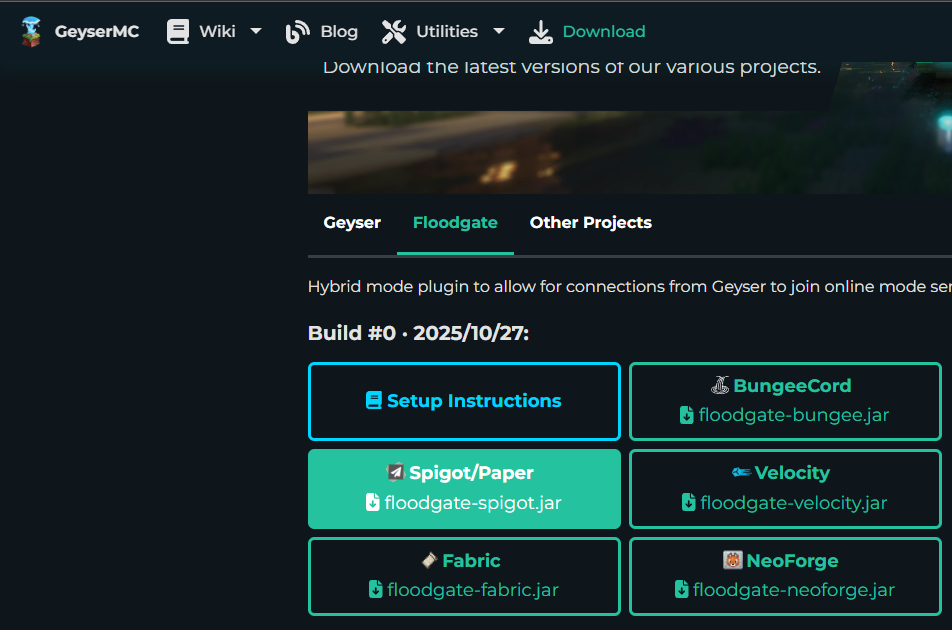
ダウンロードページを開いたらSpigot/Paperのをクリックするとダウンロードが開始されます。
Floodgateは、統合版プレイヤーがJavaアカウントを持っていなくても参加できるようにする補助プラグインです。
② GeyserMCとFloodgateをプラグインのフォルダに導入
/pluginsにあるディレクトリ(フォルダ)にダウンロードしたGeyserMCとFloodgateをアップロードしてください。
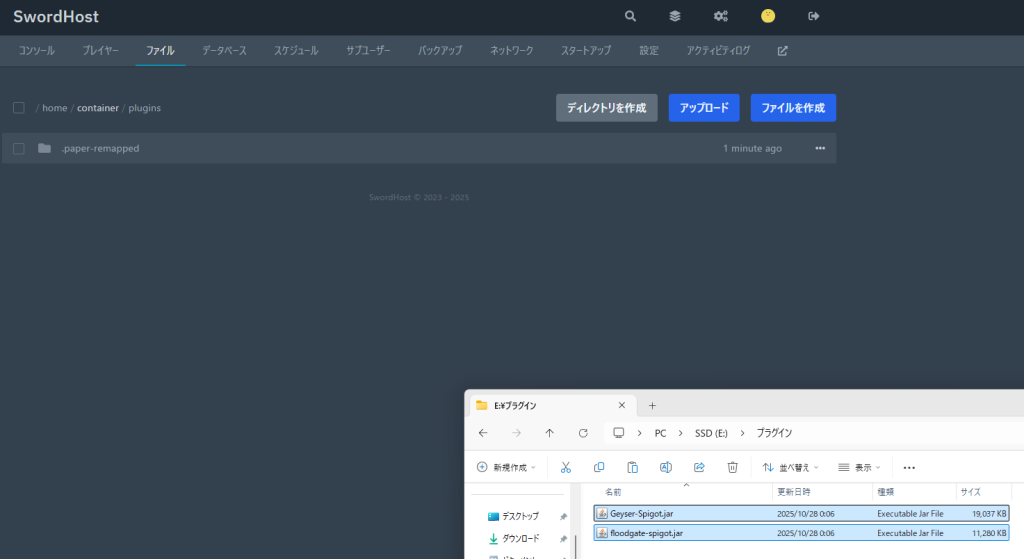
アップロードし終わったら、再起動またはコマンド「reload confirm」を実行してください。
注意
reloadコマンドはどうしても再起動せずにプラグインを再読み込みしたいときに使用するコマンドなので、可能な限りreloadコマンドは使用しないでください。

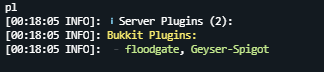
コマンド「pl」を実行しプラグインが正常に読み込まれていたら、以下のように緑色でGeyserMCとFloodgateが表示されます。
高性能なマイクラサーバーを月額150円から立てることができます!
詳しくは画像をクリック!
③ ファイルの設定
plugins/Geyser-Spigot/config.yml を開き、ポートをコンソールに表示されている接続先と同じポート(:の後の数字)に変更してください。
例として接続先のポートが1582の場合は以下のように変更してください。
bedrock:
  # The IP address that will listen for connections.
  # Generally, you should only uncomment and change this if you want to limit what IPs can connect to your server.
  #address: 0.0.0.0
  # The port that will listen for connections
  port: 19132
のport部分を以下のように1582に書き換えます。
bedrock:
  # The IP address that will listen for connections.
  # Generally, you should only uncomment and change this if you want to limit what IPs can connect to your server.
  #address: 0.0.0.0
  # The port that will listen for connections
  port: 1582
最後に保存をクリックし変更内容を保存します。まだプラグインは待ち受けるポートを変更したと認識していないためプラグイン再起動またはコマンド「reload confirm」を実行してください。
注意
reloadコマンドはどうしても再起動せずにプラグインを再読み込みしたいときに使用するコマンドなので、可能な限りreloadコマンドは使用しないでください。
これで最低限の設定は完了しました。ただしこのままでは統合版からはエラーが出てチャットでメッセージを送信することができません。
メッセージを送信できるようにするにはファイルにある「server.properties」を開きます。15行目にある「enforce-secure-profile」を見つけてください。
enforce-secure-profile=trueをfalseにします。
enforce-secure-profile=false
最後に保存ボタンをクリックし、再起動を行います。
高性能なマイクラサーバーを月額150円から立てることができます!
詳しくは画像をクリック!
これで統合版から正常にメッセージを送信できるようになりました。
コマンドとパーミッションについて
| コマンド | パーミッション | 説明 |
|---|---|---|
| /geyser help /geyser ? | geyser.command.help | コマンド一覧を表示します。 |
| /geyser advancements | geyser.command.advancements | Java版の進歩メニューを開きます。 |
| /geyser dump | geyser.command.dump | バグ報告でGeyserMCのデバッグ情報を出力します。 |
| /geyser list | geyser.command.list | GeyserMCを通して接続している全てのプレイヤー一覧を表示します。 |
| /geyser offhand | geyser.command.offhand | アイテムをオフハンドに置きます。 |
| /geyser reload | geyser.command.reload | GeyserMCの再読み込みします。リロード時に全てのプレイヤーがキックされます。 |
| /geyser settings | geyser.command.settings | 設定メニューを開き、ワールドの各要素を変更できます。 |
| /geyser shutdown /geyser stop | geyser.command.shutdown | GeyserMCをシャットダウンします。(スタンドアロンでのみ機能する) |
| /geyser statistics | geyser.command.statistics | Java版の統計メニューを開きます。 |
| /geyser version | geyser.command.version | GeyserMCのバージョンを表示します。 |
| /geyser tooltips | geyser.command.tooltips | 高度なツールチップの表示を切り替えます。 |
トラブルシューティング
| トラブル | 対処法 |
|---|---|
| 統合版が接続できない | config.yml のポート設定を確認 |
| Xbox認証画面が出る | Floodgateの導入が正しく行われているか確認 |
| Java側からBedrockスキンが見えない | SkinsRestorerなどのスキンプラグインを導入 |
| サーバーが落ちる | Java 17以上を使用しているか確認。古いJavaでは非対応 |
さいごに
GeyserMCを使えば、Java版と統合版の垣根を越えて、みんなで同じ世界を楽しむことができます。
ただし、通信の変換を行う関係上、少しのラグや互換性の違いが生じることがあります。安定して動かしたい場合は、PaperMCなど軽量なサーバーソフトを使うのがおすすめです。
高性能なマイクラサーバーを月額150円から立てることができます!
詳しくは画像をクリック!

コメント