
はじめに
マイクラで、フレンドとマルチプレイをしたいと思ったことは無いでしょうか?
でもサーバーを立てるとなると、「難しそう、専門的な知識が必要だから無理かも」と感じたこともある方もいるかと思います。
この記事では初心者の方でも簡単にマイクラサーバーを立てることができるサービスを紹介します!
本当に簡単にマイクラサーバーを立てることができるので、是非参考にしてみてください。
マイクラマルチサーバーとは?
マイクラのマルチプレイヤーサーバーは、複数のプレイヤーが同じワールド内で一緒にプレイできるものです。
プレイヤーはサーバーに接続することで、自分自身や、他のプレイヤーやサーバー内の環境とやり取りしたり、建築したり、冒険したりすることができます。また、協力して大規模な建築物を作ったり、対戦ゲームやミニゲームを楽しんだりすることができます。
さらに、この記事で紹介するサーバーは24時間常時稼働させることができるので、プレイヤーはいつでもサーバーに参加することができます!
マイクラサーバー立てるならSwordHostがおすすめ
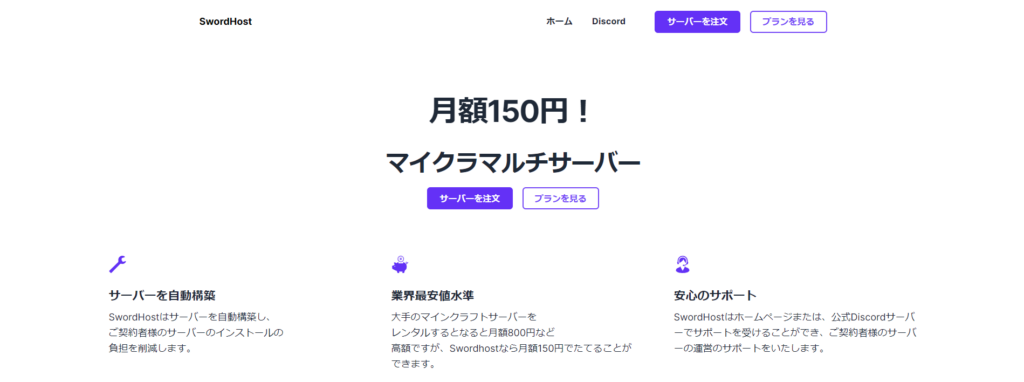
SwordHostは価格がすごく安いのにも関わらず高性能なサーバーを提供するサービスです。
初心者でも簡単にマイクラサーバーを立てることができます。
メリット
・マイクラサーバーを簡単に立てられる
・サーバーを自動構築してくれる
・他のサーバーよりも高性能
・価格が安い(月額150円から)
・サポートが充実している
・24時間いつでも入れる
・プランを簡単に変更できる
・コントロールパネルの操作が簡単
・サーバーへのDDoS攻撃からサーバーを保護している
デメリット
・メンテナンスが多い(一か月に一回程度、ただしメンテナンスは深夜に行われる)
マイクラサーバーを立てる際には、SwordHostがおすすめです。
SwordHostの大きなメリットは、簡単な操作と手頃な価格、頼れるサポート、そしてDDoS攻撃からの保護です。メンテナンスは月に一度程度で、深夜に行われるため深夜にプレイしない限り、支障はありません。初心者から上級者まで幅広く利用できる信頼性の高いマイクラサーバーサービスです。
マイクラマルチサーバーを立てる
- ステップ1プランを選択
用途にあったプランを選択してください。
- ステップ2パネルにログイン
メールにパネルにログイン用メールが来ます。
- ステップ3サーバーを起動
サーバーは既に自動構築されているので、Eulaに同意し起動させる。
- ステップ4サーバーに参加
フレンドなどにサーバーのアドレスを伝えサーバーにフレンドが参加することができます。
プランを選択
まず、サーバーを立てるにはプランを選択します。
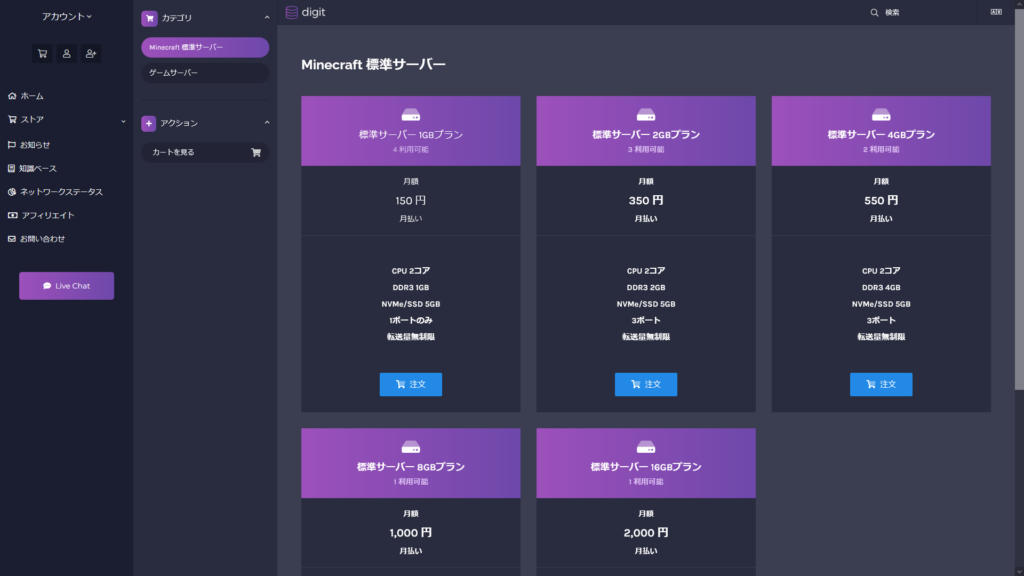
プランは1GB~16GBまで選択できます。
メモリの多さ選び方は以下の表を参考にすることをおすすめします。
メモリとプレイヤー数はあくまでも例なので、実際にサーバーを
立ててみて実際のメモリの使用率を見てからプランを決めるのをおすすめします。
| 価格 | プラン | 快適に遊べるプレイヤー数 | 説明 |
| 150円 | 1GBプラン | 1-2人程度 | 1GBプランではJavaサーバーでは 快適にプレイすることができません。 |
| 350円 | 2GBプラン | 3人程度 | 2GBプランでもプレイは可能ですが、 メモリが足らなくなる可能性があります。 |
| 600円 | 4GBプラン | 5人程度 | 小規模サーバーにおすすめ |
| 1000円 | 8GBプラン | 10人程度 | 小規模から中規模サーバーにおすすめ |
| 2000円 | 16GBプラン | 20人程度 | 中規模サーバー以上におすすめ |
今回は例として、4GBプランでサーバーを立てます。
プランの下にある「注文」を押すと以下のような画面が表示されます。
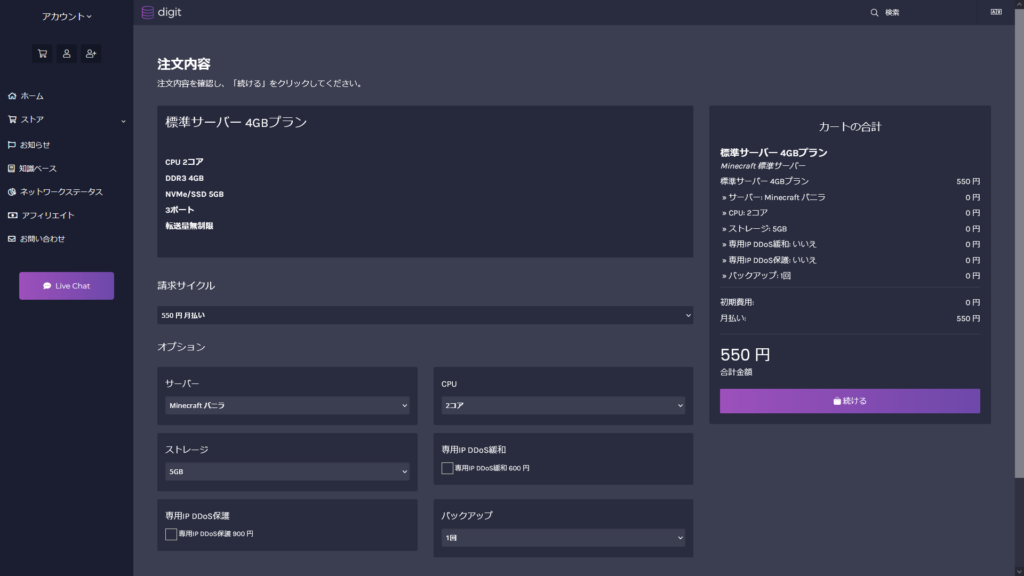
請求サイクル
・請求サイクルではサーバーの契約期間の変更をすることが可能です。
契約期間は1か月、6か月、1年契約があります。
長期契約をすると数か月後に特典を貰えるかもしれません!
サーバー
・サーバーは自分が立てたいサーバーを選択してください。
現在、以下のサーバーを立てることができます。
| サーバー | 説明 | 対応クライアント |
| Minecraft バニラ | バニラサーバー | PCのみ |
| Minecraft 統合版 | バニラサーバー | PC・タブレット・スマホ |
| Spigot | プラグインサーバー | PCのみ |
| PaperMC | Spigotを軽量化したプラグインサーバー | PCのみ |
| PupurMC | PaperMCをさらに軽量化したサーバー | PCのみ |
| Forge | MODサーバー | PCのみ |
| Sponge | プラグイン・MODサーバー | PCのみ |
| Mohsit | プラグイン・MODサーバー | PCのみ |
| Fabric | MODサーバー | PCのみ |
| Nukkit | 統合版プラグインサーバー | PC・タブレット・スマホ |
| BungeeCord | プロキシサーバー | PCのみ |
| Velocity | プロキシサーバー | PCのみ |
| Waterfall | プロキシサーバー | PCのみ |
| MCXboxBroadcast | ゲーマータグでサーバーに参加を 出来るに用にするサーバー | PC・タブレット・スマホ |
CPU
・CPUはコア数を指定できます。SwordHostが使用しているCPUは高性能なので、2コアでも十分なスペックとなっております。
ただし、重いサーバーの場合は4コア以上にすることをおすすめします。
| コア数 | 価格 | 説明 |
| 2コア | 無料 | 小規模サーバーにおすすめ |
| 4コア | 500円 | MODサーバー・小規模から中規模サーバーにおすすめ |
| 6コア | 1000円 | MODサーバー・中規模サーバー以上におすすめ |
ストレージ
・ストレージは標準で5GBとなっております。あまりワールドを広めないサーバーの場合は5GBでも十分な容量です。
| ストレージ | 価格 | 説明 |
| 5GB | 無料 | あまりワールドを広めないサーバーにおすすめ |
| 10GB | 100円 | ワールドを広めるサーバーにおすすめ |
| 20GB | 150円 | ワールドを広めるサーバーにおすすめ |
| 30GB | 200円 | ある程度ワールドを広めるサーバーにおすすめ |
| 40GB | 250円 | かなりワールドを広めるサーバーにおすすめ |
| 50GB | 300円 | かなりワールドを広めるサーバーにおすすめ |
| 50GB以上 | お見積り | ストアのチケットまたは公式Discordサーバーでお問い合わせ |
専用IP
・専用IPとはサーバーへの接続のIPアドレスを契約したサーバー専用のIPアドレスにすることができ、マイクラサーバーのデフォルトポート、Javaの場合は25565統合版の場合は19132で接続することができます。
DDoS緩和とDDoS保護の違いは?
・DDoS緩和は攻撃が発生した場合に攻撃を最小限に抑えます。
・DDoS保護は攻撃から未然に防ぎ攻撃から保護します。
| 専用IP | 価格 | 説明 | 注意点 |
| DDoS 緩和 | 300円 | 専用IPが欲しい方におすすめ | 手動で設定するため 設定でお時間を頂きます。 SwordHost独自の 緩和のみとなっております。 |
| DDoS 保護 | 900円 | DDoS保護と専用IPが欲しい方におすすめ | 手動で設定するため 設定でお時間を頂きます。 また、Akamai社のDDoS保護と SwordHost独自の緩和が 組み合わさっています。 |
バックアップ
・バックアップは標準で3つのみです。
オプションの選択が終わったら、続けるを押してください。
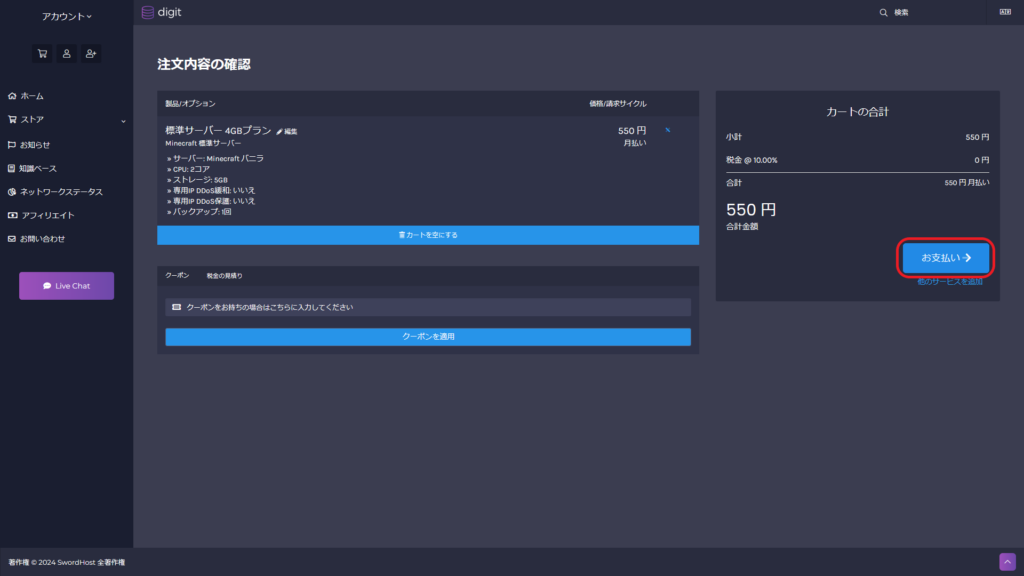
以下のような画面が表示されたら
オプション・お支払い金額を確認し、「お支払い」を押してください。
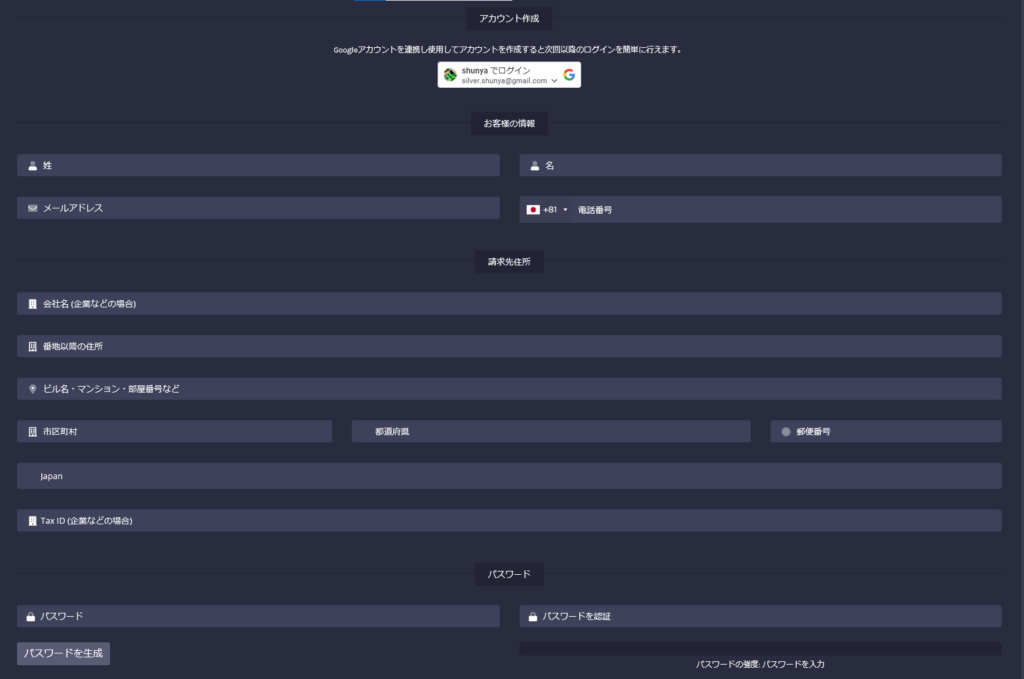
アカウントを作成
フォームにアカウント情報を入力してください。フォームに情報を入力し終わったらパスワードを設定してください。
お支払い
次にサーバーの代金の支払いを行います。

対応しているお支払い方法は、カード,PayPal,SwordHostクレジットに対応しています。
| カードブランド | 対応状況 |
| Visa | 対応 |
| JCB | 対応 |
| Mastercard | 対応 |
| American Express | 対応 |
SwordHostクレジットとは?
SwordHostクレジットはカード,PayPalで支払いが行えない方向けのものです。
SwordHostクレジットは以下でクレジットを販売しています。

| クレジット | 価格 |
| 150円分 | 150円 |
| 350円分 | 350円 |
| 550円分 | 550円 |
| 1000円分 | 1000円 |
| 2000円分 | 2000円 |
SwordHostクレジットは以下のお支払い方法に対応しています。
| お支払い方法 | 手数料 | 説明 |
| コンビニ決済 | 300円 | ファミリーマート、ローソン、ミニストップ セレクトマート、デイリーヤマザキで支払い可能 |
| キャリア決済 | 300円 | 月々の通信料金と合算してお支払い可能 |
| 銀行振込 | 各銀行所定の手数料 | 国内の各銀行からお振込にてお支払い可能 |
| ペイディ | 銀行振替:無料 コンビニ:390円 | 口座振替またはコンビニで支払い可能 |
| PayPal | 0円 | カード、Paypal残高で支払い可能 |
| PayPay | 0円 | PayPay残高で支払い可能 |
| 楽天ペイ | 0円 | カード、楽天ポイントで支払い可能 |
購入が完了したら、スタッフがクレジットを追加してくれるまでお待ちください。
また、ストアにアカウントが無い場合はクレジットを追加できませんので、必ずストアのアカウントを作成しておいてください。
注文を確定

利用規約に同意し、注文を確定を押してください。
パネルにログイン
お支払いが完了したら、ストアアカウントに登録されたメールアドレス宛に件名がAccount CreatedというメールからSetup Your Accountを押し、アカウントのパスワードを設定し、契約したサーバーの管理パネルにログインすることが可能です。

コントロールパネルのパスワードを入力し、「パスワードをリセット」を押してください。

Java限定 Eulaに同意
これでコントロールパネルにアクセスできました。次にJavaサーバー限定の設定を行います。
契約したサーバーを押してください。
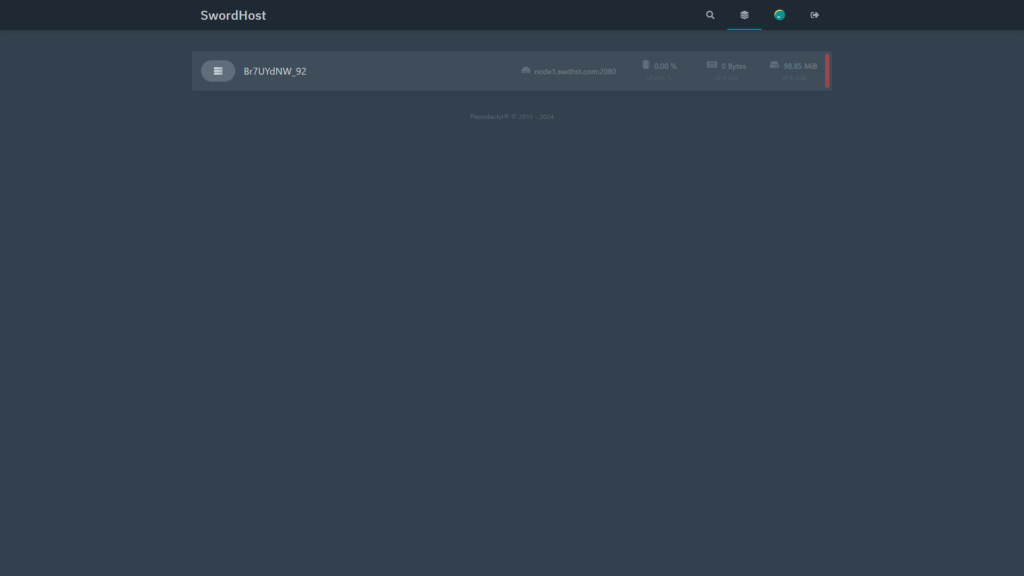
押したら、Filesに移動し、「Eula.txt」を開きます。
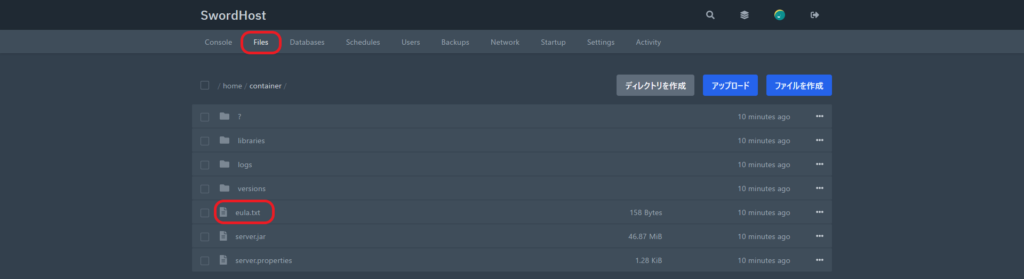
マイクラサーバーのEulaの同意をします。falseからtrueに変更し、「保存」を押してください。
trueにしないと起動しないため必ずtrueにしてください。
eula=false から eula=true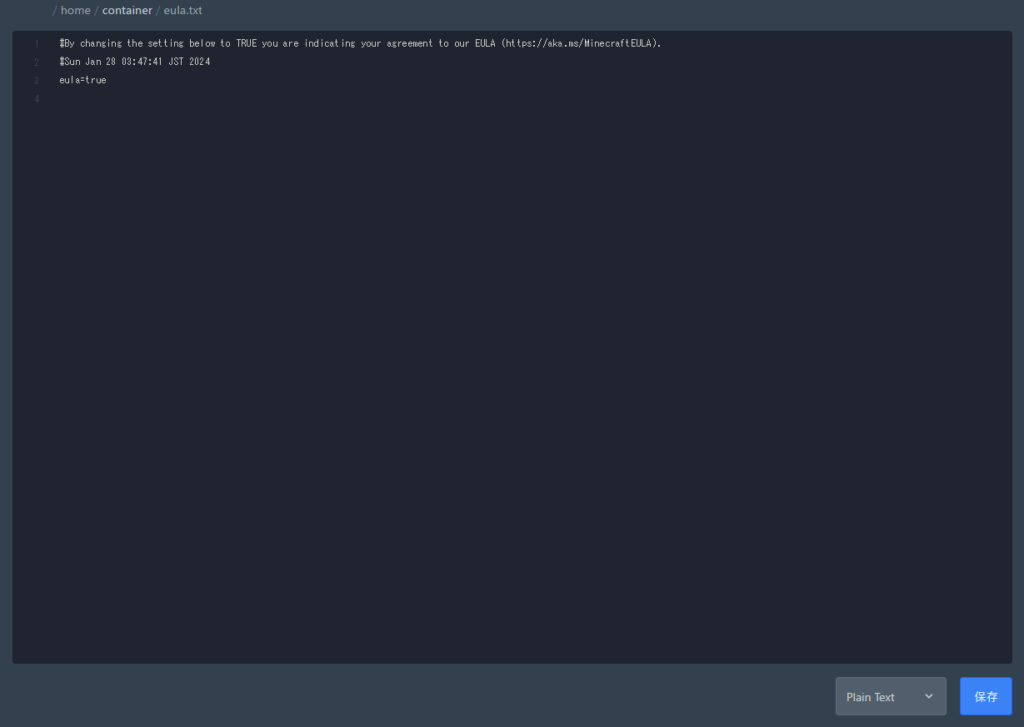
サーバーを起動
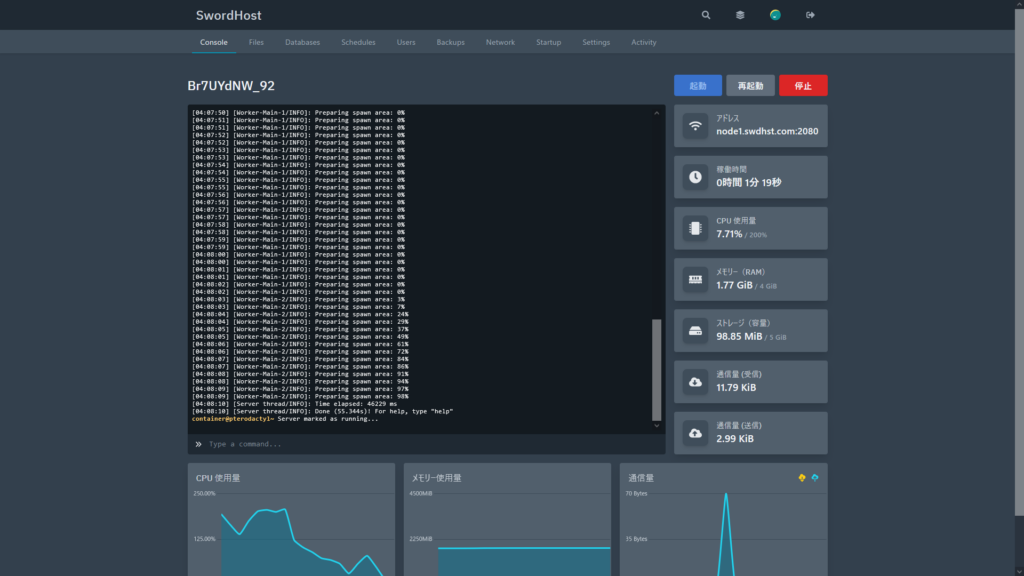
ついにサーバーを起動することができます!起動を押すとマイクラのサーバーが起動します!
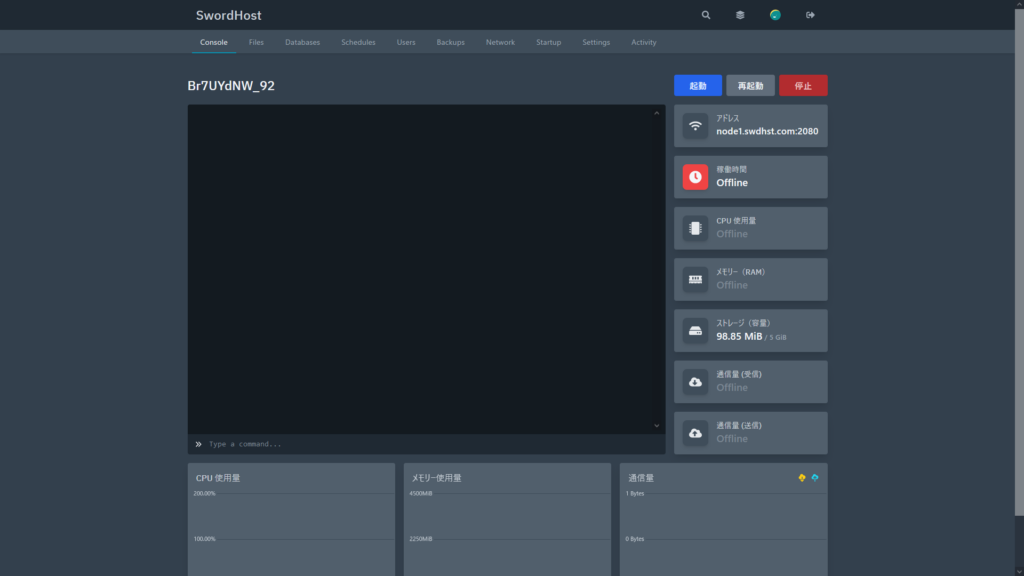
「Server marked as running…」と表示されたら、サーバーの起動が完了したということです!
アドレスから実際にサーバーに入ってみましょう!
後はフレンドにアドレスを教えるとフレンドがサーバーに参加することができます。
さいごに
今回は【マイクラ】初心者でも簡単立てられるマルチプレイサーバーの立て方解説を紹介しました。
SwordHostは格安でありながら、高性能なマイクラサーバーを提供しています。
ぜひマイクラサーバーを立てるときにご利用ください!
【PR】高性能なマイクラサーバーを月額150円から立てることができます!
詳しくは画像をクリック!


コメント